Матрица в Excel: выгрузить, поправить, залить обратно
Матрицу можно скачать файлом, поправить пачкой в Excel и залить обратно: сменить поставщика у полусотни позиций или расставить зоны за пять минут.
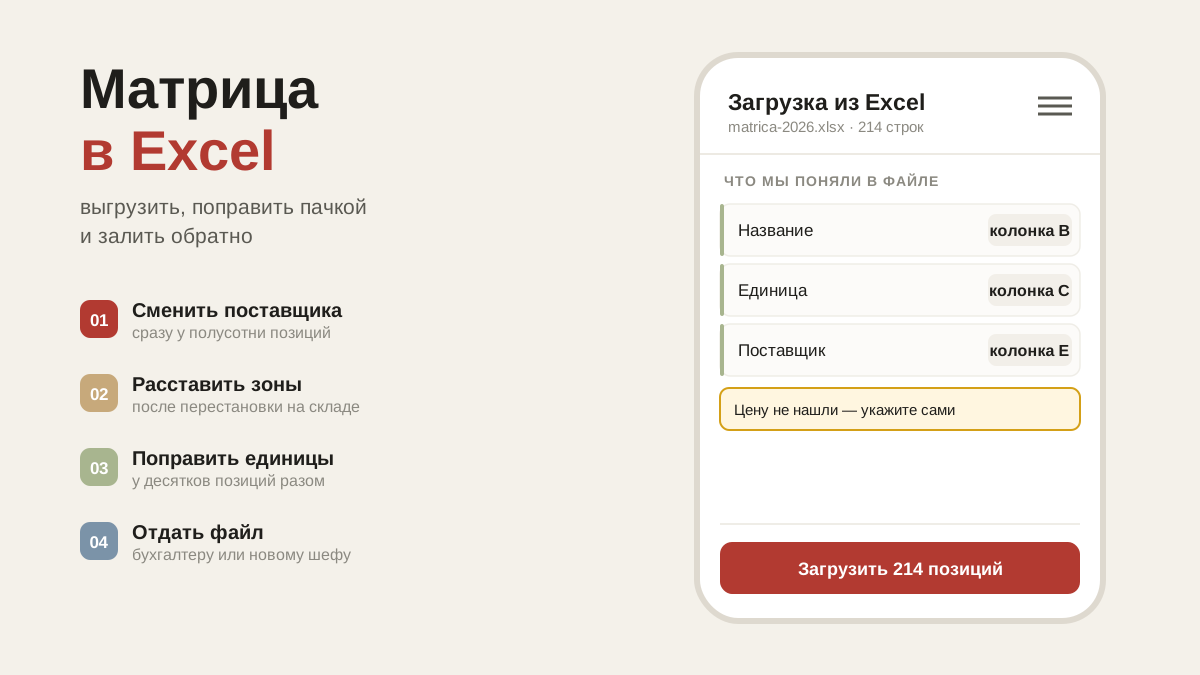
Когда проще править в файле, чем в телефоне
Матрица собрана, всё работает — и тут у вас меняется поставщик по овощам. Полсотни позиций надо перевести с одного на другого. Открывать каждую карточку и менять поставщика вручную — это полчаса тыканья в телефон и почти гарантированная пропущенная строка.
Для таких случаев матрицу можно выгрузить в Excel, поправить пачкой и залить обратно. Приложение узнает свои позиции по названию и обновит то, что вы изменили.
Что удобно делать через файл:
- перевести много позиций с одного поставщика на другого;
- расставить зоны хранения после перестановки на складе;
- поправить единицы измерения сразу у десятков позиций;
- показать список закупок бухгалтеру или новому шефу — просто отдать файл.
Где взять файл
Откройте экран «Загрузить матрицу» — тот же, через который матрица заливается в первый раз. Внизу две кнопки:
- «Выгрузить матрицу» — ваш нынешний список одним файлом;
- «Чистый бланк» — пустая заготовка с примерами, если матрицу ещё только собираете.
Файл выгружается в том же виде, в каком загружается обратно. Придумывать формат и подгонять колонки не нужно — что скачали, то и заливаете.
Что внутри файла
Шесть колонок: наименование, единица измерения, категория, зона хранения, поставщик и цена. Цена выгружается пустой — она живёт в прайсах поставщиков, а не в матрице: у одной позиции цена может отличаться у разных поставщиков и меняться каждую неделю.
Напомним разницу, которую легко перепутать: категория — это группа товара («Овощи», «Бакалея»), а зона — место на вашем складе, по которому вы идёте с телефоном, собирая заявку. Подробнее — в статье про матрицу.
Как сменить поставщика пачкой
Порядок такой:
- нажмите «Выгрузить матрицу» и откройте файл в Excel;
- отсортируйте или отфильтруйте по колонке «Поставщик»;
- в нужных строках впишите нового поставщика вместо старого;
- сохраните файл и вернитесь на тот же экран «Загрузить матрицу»;
- перетащите файл в поле загрузки и нажмите «Загрузить».
Приложение покажет, что распознало, и обновит позиции. Если такого поставщика в базе ещё нет — он заведётся сам, и позиции сразу к нему привяжутся. Заводить его заранее отдельно не нужно.
Одно правило: не трогайте первую колонку
Позиции узнаются по названию, буква в букву. Пока название совпадает, приложение понимает, что это та же самая позиция, и обновляет её.
Стоит поправить название в файле — и приложение решит, что это новая позиция: заведёт вторую, а старая останется на месте. Получится задвоение, которое потом разбирать руками.
Меняете что угодно, кроме наименования. Название нужно править в самом приложении, в карточке позиции.
Что обновится, а что останется как было
При загрузке обновляются единица измерения, категория, зона и поставщик.
Пустая ячейка ничего не стирает. Если в файле у позиции не проставлена зона, прежняя зона останется — приложение не считает пустую клетку указанием «убрать».
Позиции, которых в файле нет вовсе, тоже остаются на месте. Загрузка добавляет и обновляет, но никогда не удаляет: убрать позицию из матрицы можно только в самом приложении.
Если что-то пошло не так
На том же экране ниже — список прошлых загрузок. Любую можно убрать, и вместе с ней уйдут позиции, которые она создала. Правки, внесённые ею в позиции, которые уже были раньше, при этом не откатятся — их придётся поправить отдельно.
Красная кнопка «Очистить всю матрицу» удаляет весь список и зоны разом. Поставщики в базе при этом остаются. Действие необратимо, поэтому пользуйтесь им, только если собираете матрицу заново с чистого листа — и лучше сначала выгрузите нынешнюю в файл, чтобы было к чему вернуться.