المصفوفة في Excel: التصدير والتعديل وإعادة الرفع
يمكن تنزيل المصفوفة كملف وتعديلها دفعة واحدة في Excel وإعادة رفعها. هكذا يُبدَّل مورد خمسين صنفاً دفعة واحدة — في خمس دقائق بدل نصف ساعة من النقر على الهاتف.
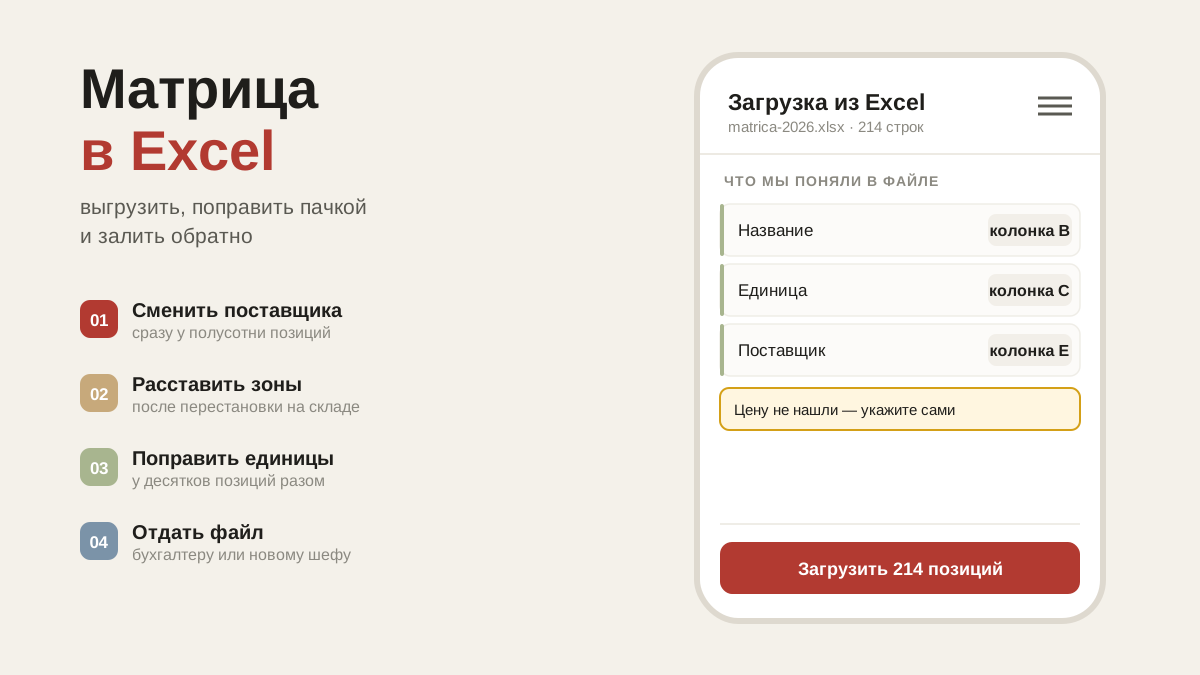
متى يكون التعديل في ملف أسهل من الهاتف
المصفوفة مجمّعة وكل شيء يعمل — وفجأة يتغيّر مورد الخضار عندك. خمسون صنفاً يجب نقلها من واحد إلى آخر. وفتح كل بطاقة وتغيير المورد يدوياً يعني نصف ساعة من النقر وسطراً منسياً شبه مؤكَّد.
لمثل هذه الحالات يمكن تصدير المصفوفة إلى Excel وتعديلها دفعة واحدة وإعادة رفعها. يتعرّف التطبيق على أصنافه بالاسم ويحدّث ما غيّرته.
ما يسهل فعله عبر ملف:
- نقل أصناف كثيرة من مورد إلى آخر؛
- ترتيب مناطق التخزين بعد إعادة ترتيب المخزن؛
- تصحيح وحدات القياس لعشرات الأصناف دفعة واحدة؛
- عرض قائمة المشتريات على المحاسب أو الشيف الجديد — بتسليم الملف ببساطة.
من أين تأخذ الملف
افتح شاشة «رفع المصفوفة» — نفس الشاشة التي تُرفع منها المصفوفة أول مرة. وفي الأسفل زرّان:
- «تصدير المصفوفة» — قائمتك الحالية في ملف واحد؛
- «نموذج فارغ» — قالب فارغ مع أمثلة، إن كنت ما زلت تجمع المصفوفة.
يُصدَّر الملف بالشكل نفسه الذي يُرفَع به. لا داعي لابتكار صيغة ولا لضبط الأعمدة — ما نزّلته هو ما ترفعه.
ماذا داخل الملف
ستة أعمدة: الاسم، وحدة القياس، الفئة، منطقة التخزين، المورد، والسعر. ويُصدَّر السعر فارغاً — فهو يعيش في قوائم أسعار الموردين لا في المصفوفة: فسعر الصنف الواحد قد يختلف بين الموردين وقد يتغيّر كل أسبوع.
ونذكّر بفرق يسهل الخلط فيه: الفئة مجموعة بضاعة («خضار»، «بقالة»)، أما المنطقة فمكان في مخزنك، المكان الذي تمرّ به وهاتفك بيدك وأنت تجهّز الطلب. التفاصيل في مقالة المصفوفة.
كيف تبدّل المورد دفعة واحدة
الترتيب كالتالي:
- اضغط «تصدير المصفوفة» وافتح الملف في Excel؛
- رتّب أو صفِّ حسب عمود «المورد»؛
- في الأسطر المطلوبة اكتب المورد الجديد مكان القديم؛
- احفظ الملف وارجع إلى شاشة «رفع المصفوفة» نفسها؛
- اسحب الملف إلى حقل الرفع واضغط «رفع».
سيعرض التطبيق ما تعرّف عليه ويحدّث الأصناف. وإذا لم يكن هذا المورد في القاعدة بعد — سيُنشَأ تلقائياً وتُربَط به الأصناف فوراً. ولا حاجة إلى إضافته مسبقاً على حدة.
قاعدة واحدة: لا تلمس العمود الأول
تُعرَف الأصناف بالاسم، حرفاً بحرف. وما دام الاسم مطابقاً، يفهم التطبيق أنه الصنف نفسه ويحدّثه.
وإذا صحّحت الاسم في الملف — سيعتبره التطبيق صنفاً جديداً: فيُنشئ ثانياً، ويبقى القديم مكانه. فتحصل على تكرار تفكّه يدوياً لاحقاً.
غيّر ما شئت عدا الاسم. الاسم يُصحَّح في التطبيق نفسه، في بطاقة الصنف.
ما يُحدَّث وما يبقى كما كان
عند الرفع تُحدَّث وحدة القياس والفئة والمنطقة والمورد.
والخانة الفارغة لا تمحو شيئاً. فإذا لم تكن منطقة الصنف مملوءة في الملف، تبقى المنطقة السابقة — لا يقرأ التطبيق الخانة الفارغة كأمر بالحذف.
والأصناف غير الموجودة في الملف أصلاً تبقى مكانها أيضاً. الرفع يضيف ويحدّث، لكنه لا يحذف أبداً: لا يمكن إزالة صنف من المصفوفة إلا في التطبيق نفسه.
إذا حدث خطأ ما
أسفل الشاشة نفسها قائمة بعمليات الرفع السابقة. يمكن إزالة أيّ منها، وتذهب معها الأصناف التي أنشأتها هي. أما التعديلات التي أدخلتها على أصناف كانت موجودة من قبل فلا تُلغى — لا بدّ من تصحيحها على حدة.
والزر الأحمر «مسح المصفوفة كلها» يحذف القائمة والمناطق دفعة واحدة. ويبقى الموردون في القاعدة. ولا يمكن التراجع عن هذا الإجراء، فاستخدمه فقط إذا كنت تعيد بناء المصفوفة من الصفر — والأفضل أن تصدّر الحالية إلى ملف أولاً، ليكون هناك ما تعود إليه.