Матрица Excel-де: шығару, түзету, қайта жүктеу
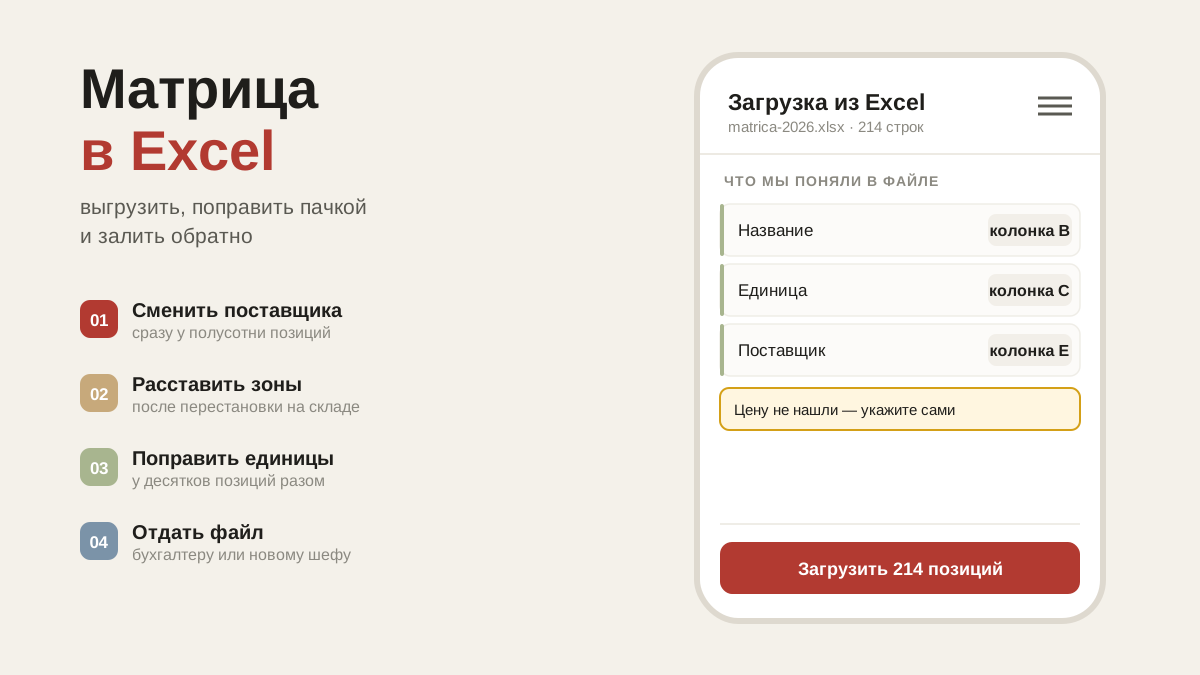
Матрицаны файл етіп жүктеп алуға, Excel-де топпен түзетуге және қайта жүктеуге болады. Осылайша бір жолы елу позицияның жеткізушісі ауыстырылады — телефонды жарты сағат басудың орнына бес минутта.
Қашан файлда түзету телефондағыдан оңай
Матрица жиналған, бәрі жұмыс істеп тұр — және сол кезде көкөніс бойынша жеткізушіңіз өзгереді. Елу позицияны бірінен екіншісіне ауыстыру керек. Әр картаны ашып жеткізушіні қолмен өзгерту — бұл жарты сағат телефон басу және дерлік кепілді өткізіп жіберілген жол.
Мұндай жағдайлар үшін матрицаны Excel-ге шығарып, топпен түзетіп, қайта жүктеуге болады. Қолданба өз позицияларын атауы бойынша танып, сіз өзгерткен нәрсені жаңартады.
Файл арқылы істеу ыңғайлы істер:
- көп позицияны бір жеткізушіден екіншісіне ауыстыру;
- қойманы қайта орналастырғаннан кейін сақтау аймақтарын қою;
- ондаған позицияның өлшем бірлігін бір жолы түзету;
- сатып алулар тізімін бухгалтерге немесе жаңа шефке көрсету — жай ғана файлды беру.
Файлды қайдан алу керек
«Матрицаны жүктеу» экранын ашыңыз — матрица бірінші рет осы арқылы жүктеледі. Астында екі түйме:
- «Матрицаны шығару» — қазіргі тізіміңіз бір файлмен;
- «Таза бланк» — егер матрицаны енді жинап жатсаңыз, мысалдарымен бос дайындама.
Файл қандай түрде жүктелсе, сондай түрде шығарылады. Форматты ойлап табу және бағандарды бейімдеу қажет емес — нені жүктеп алсаңыз, соны жүктейсіз.
Файлдың ішінде не бар
Алты баған: атауы, өлшем бірлігі, санаты, сақтау аймағы, жеткізуші және баға. Баға бос шығарылады — ол матрицада емес, жеткізушілердің бағамдамаларында тұрады: бір позицияның бағасы әртүрлі жеткізушілерде әртүрлі болуы және апта сайын өзгеруі мүмкін.
Шатастыру оңай айырмашылықты еске саламыз: санат — бұл тауар тобы («Көкөністер», «Бакалея»), аймақ болса — сіздің қоймаңыздағы орын, тапсырыс жинап жүріп телефонмен аралап шығатын жер. Толығырақ — матрица туралы мақалада.
Жеткізушіні топпен қалай ауыстыру керек
Тәртібі мынадай:
- «Матрицаны шығару» дегенді басып, файлды Excel-де ашыңыз;
- «Жеткізуші» бағаны бойынша сұрыптаңыз немесе сүзгіден өткізіңіз;
- қажетті жолдарға ескісінің орнына жаңа жеткізушіні жазыңыз;
- файлды сақтап, сол «Матрицаны жүктеу» экранына қайтыңыз;
- файлды жүктеу өрісіне тастап, «Жүктеу» дегенді басыңыз.
Қолданба нені танығанын көрсетеді және позицияларды жаңартады. Егер мұндай жеткізуші базада әлі болмаса — ол өзі жасалады, позициялар бірден оған байланады. Оны алдын ала бөлек енгізу қажет емес.
Бір ереже: бірінші бағанға тимеңіз
Позициялар атауы бойынша, әріппе-әріп танылады. Атау сәйкес келіп тұрғанда, қолданба бұл сол позиция екенін түсінеді және оны жаңартады.
Файлда атауды түзетсеңіз — қолданба мұны жаңа позиция деп шешеді: екіншісін жасайды, ескісі болса орнында қалады. Кейін қолмен ажыратылатын қайталану шығады.
Атаудан басқа кез келген нәрсені өзгертіңіз. Атауды қолданбаның өзінде, позицияның картасында түзету керек.
Не жаңартылады, не бұрынғыдай қалады
Жүктеу кезінде өлшем бірлігі, санат, аймақ және жеткізуші жаңартылады.
Бос ұяшық ештеңені өшірмейді. Егер файлда позицияның аймағы қойылмаса, бұрынғы аймақ қалады — қолданба бос ұяшықты «алып таста» деген нұсқау деп есептемейді.
Файлда мүлдем жоқ позициялар да орнында қалады. Жүктеу қосады және жаңартады, бірақ ешқашан өшірмейді: позицияны матрицадан тек қолданбаның өзінде алып тастауға болады.
Егер бірдеңе дұрыс болмаса
Сол экранның астында өткен жүктеулердің тізімі бар. Кез келгенін алып тастауға болады, және онымен бірге ол жасаған позициялар кетеді. Ол бұрын бар болған позицияларға енгізген түзетулер болса қайтарылмайды — оларды бөлек түзетуге тура келеді.
Қызыл «Бүкіл матрицаны тазалау» түймесі бүкіл тізім мен аймақтарды бір жолы өшіреді. Жеткізушілер базада қалады. Әрекетті қайтаруға болмайды, сондықтан оны матрицаны нөлден қайта жинап жатқаныңызда ғана пайдаланыңыз — және алдымен қазіргісін файлға шығарған жөн, қайтатын жер болуы үшін.