Telegram 机器人:订单、确认与提醒
把订单发到聊天工具很容易——难的是知道供应商有没有看到。如何让他一键确认日期,而你这边立刻就能看见。
有 WhatsApp 了,为什么还要机器人
订单可以复制后发到任何聊天工具——这条路一直都在,也一直管用。但它有个软肋: 你不知道供应商看没看到消息,明天送不送。于是只好打电话再问一遍。
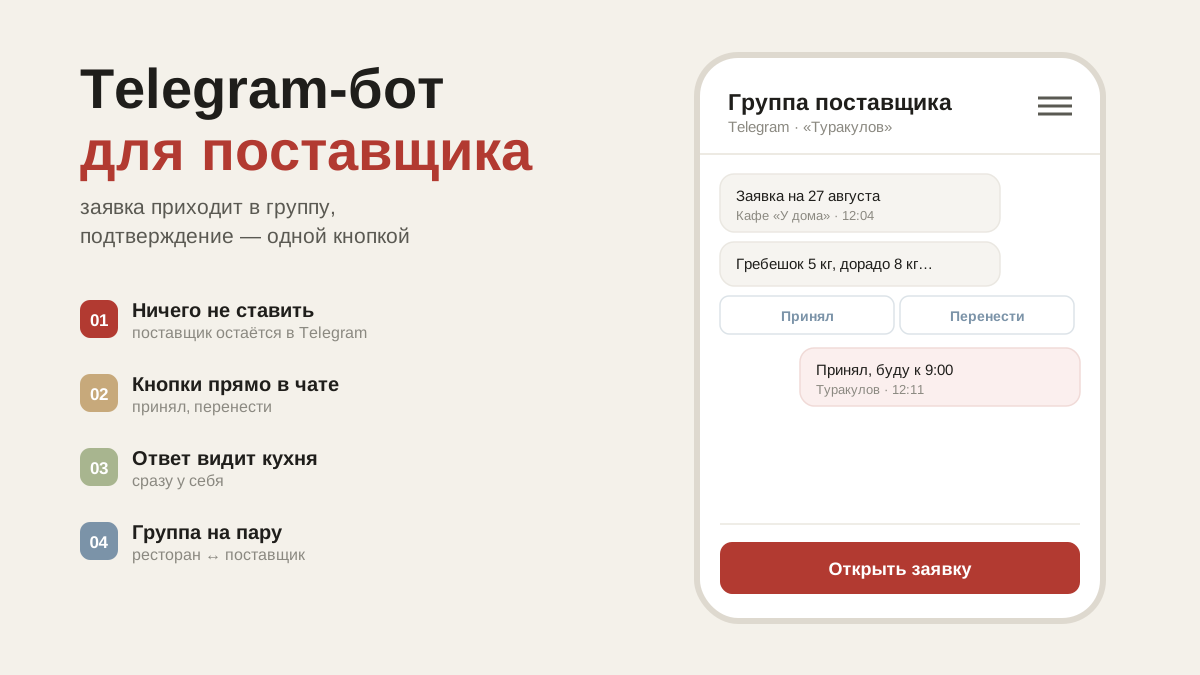
机器人正是补上了这一点:供应商点一下带日期的按钮,你这边立刻看到确认。
如何连接——每个供应商只需一次
- 如果还没有,先在 Telegram 里建一个和这位供应商的群。
- 把机器人 @artelFood_bot 加进群。
- 打开供应商资料卡,点 「绑定群组」——会出现一个短代码。
- 把这个代码作为一条消息发到群里。
- 点「检查」——机器人会在群里回复说已经绑定。
代码是为了让应用知道这是谁的群:订单只会发到你的群里,别的餐厅看不到。 代码一次性有效,且只对你从中取得代码的那位供应商有效。
怎么发送,供应商看到什么
你备好了订单——点「发送」。 订单以清单形式到达群里,下面是带日期的按钮。
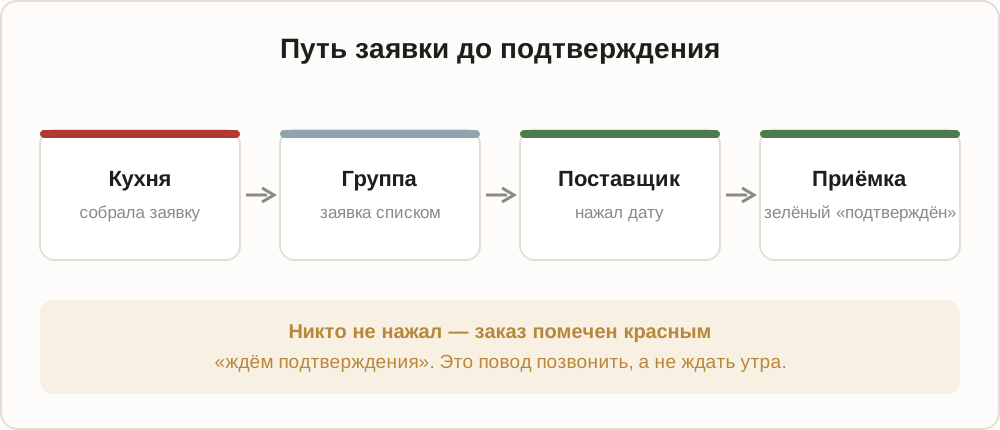
供应商点选需要的日期。消息会变成「22.07 送达」,而收货页面里的订单变成绿色的「已确认」。 在没有人点之前,订单一直标着红色的「等待确认」——这时该打电话,而不是干等。
给供应商的提醒
说好要把送货单发来?欠你一公斤土豆?下一趟要加一罐气?把它写在供应商资料卡里—— 就会出现一份共同的待办清单。
菜单 → 「提醒」:你的供应商列表,每一位下面显示有几条未完成。如果连了 Telegram, 同一份清单会作为置顶消息挂在群里——供应商随时看得到欠着什么,也可以自己勾掉。 只要有一方勾了,这条就在两边同时消失。
这比每周口头催问要平和得多:清单在那里,是共同的,谁都不显得啰嗦。
常见问题
供应商不用 Telegram。「复制到 WhatsApp」按钮照样管用:订单变成文本, 你想粘到哪里都行。
机器人在群里不回应。检查它是否确实被加进了群(而不只是被提到), 以及代码是否作为一条消息、不带多余字符地发出。
供应商在应用里注册了。那就不一定需要机器人:订单会直接进入他的账户, 他在那里确认日期、给出送货时间、标注不送的东西。关于这一点见 供应商一文。