Telegram-бот: заявка, подтверждение и напоминания
Отправить заявку в мессенджер легко — трудно узнать, увидел ли её поставщик. Как сделать, чтобы он подтверждал день одним нажатием, а вы видели это у себя.
Зачем бот, если есть WhatsApp
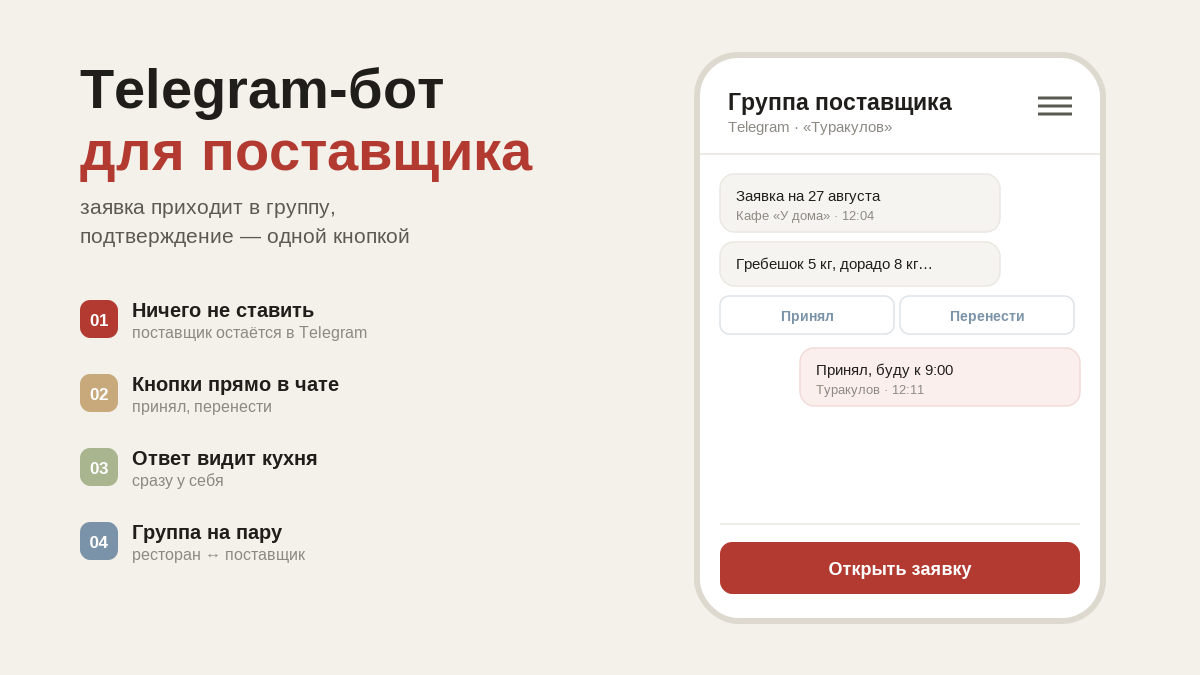
Заявку можно скопировать и отправить в любой мессенджер — этот способ никуда не делся и работает всегда. Но у него есть слабое место: вы не знаете, увидел ли поставщик сообщение и повезёт ли он завтра. Приходится звонить и переспрашивать.
Бот закрывает именно это: поставщик нажимает кнопку с датой, и вы видите подтверждение у себя.
Как подключить — один раз на поставщика
- Откройте «Поставщики» и нажмите на нужного поставщика — откроется его карточка. Внизу блок «Telegram-группа».
- Создайте в Telegram группу с этим поставщиком, если её ещё нет, и добавьте в неё бота @artelFood_bot: название группы вверху → «Добавить участников».
- В карточке поставщика нажмите «🔗 Привязать группу» — появится короткий код.
- Отправьте этот код в группе одним сообщением (можно вместе с текстом).
- Вернитесь в приложение и нажмите «Проверить» — бот ответит в группе, что она привязана.
Код нужен, чтобы приложение знало, чья это группа: заявки уходят именно в вашу, и чужой ресторан её не увидит. Код одноразовый и действует только для того поставщика, у кого вы его взяли. Пошаговая подсказка есть там же — кнопка «❓ Как подключить Telegram — инструкция».
Когда группа привязана, в карточке появляется поле «Ник менеджера в группе»: впишите, например, @ivan — бот будет упоминать этого человека в каждой заявке. Поле необязательное. Поменять группу — «🔗 Привязать другую группу». Перестать слать заявки в Telegram — «Отвязать группу»: сама группа останется, заявки просто перестанут в неё уходить.
Как отправлять и что видит поставщик
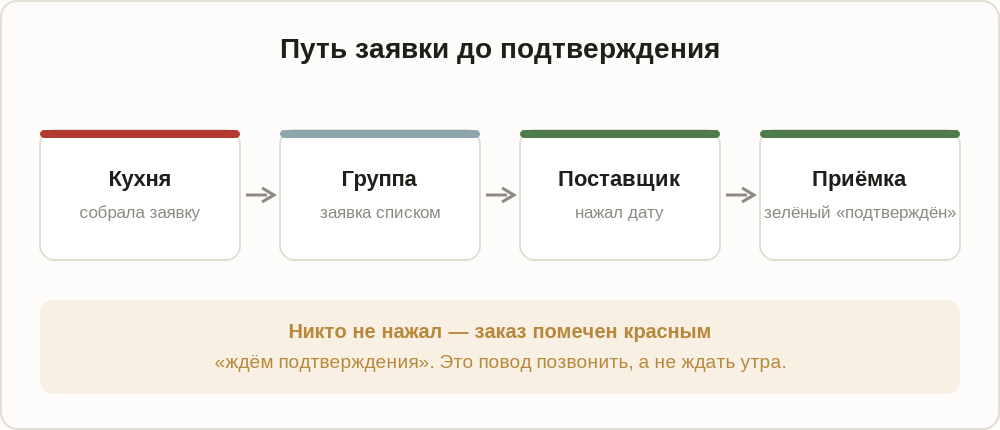
Собрали заявку и нажали «Собрать заявку» — откроется экран «Проверьте заявку». У каждого поставщика там кнопка «✈ Отправить в Telegram». Заявка приходит в группу списком, под ней кнопки с датами: день привоза из заявки и ещё шесть дней вперёд.
Если группа не привязана, кнопка бледная — «✈ Telegram не подключён». Нажмите её: приложение предложит «🔗 Подключить бота» и откроет карточку поставщика прямо на нужном месте.
После этого обязательно нажмите общую кнопку внизу экрана — «Отправить поставщикам». Отправка в Telegram сама заявку отправленной не отмечает. Только «Отправить поставщикам» очищает бланк у всей команды и выводит поставку в «Приёмку». Нажимайте её сразу, не дожидаясь ответа поставщика.
Под блоком поставщика видно, как идёт отправка в Telegram:
- «✈ отправляется…» — заявка в очереди, всё идёт своим ходом;
- «✓ доставлено в Telegram» — сообщение в группе поставщика;
- «⚠ не ушло в Telegram» — рядом кнопка «Отправить ещё раз». Перед повтором загляните в группу: если заявка там уже есть, второй раз отправлять не нужно.
Поставщик нажимает нужную дату. Кнопки под заявкой меняются на «✅ Привезёт 22.07» с именем того, кто нажал, а в «Приёмке» заказ становится зелёным «✓ подтверждён». Если поставщик выбрал не тот день, что был в заявке, дата поставки поменяется на его. Пока никто не нажал — заказ помечен красным «⚠ ждём подтверждения», и это повод позвонить, а не ждать.
Напоминания поставщику
Договорились, что пришлёт накладные? Должен килограмм картошки? Нужно добавить в следующую поставку газовый баллон? Запишите это в напоминания — получится общий список дел.
В меню у ресторана — «🔔 Напоминания»: список ваших поставщиков, у каждого видно, сколько открытых пунктов. Туда же ведёт кнопка «🔔 Напоминания этому поставщику» в его карточке. Если Telegram подключён, тот же список висит закреплённым сообщением в группе — поставщик всегда видит, что за ним, и может отметить пункт сам. Как только кто-то отметил, пункт исчезает у обеих сторон.
Это заметно спокойнее, чем напоминать голосом каждую неделю: список есть, он общий, и никто не выглядит назойливым.
Частые вопросы
Поставщик не в Telegram. Нажмите «📋 Скопировать заявку»: заявка превращается в текст, вставляете куда угодно — в WhatsApp, СМС, письмо. И не забудьте «Отправить поставщикам».
Бот не отвечает в группе. Проверьте, что он именно добавлен в группу (а не просто упомянут) и что код отправлен в эту группу одним сообщением. Если после «Проверить» приложение пишет «Пока не вижу код», отправьте код ещё раз и снова нажмите «Проверить».
Заявку отправили в Telegram, а в «Приёмке» её нет. Скорее всего, не нажали «Отправить поставщикам». Вернитесь в «Заявку» и отправьте.
Поставщик зарегистрировался в приложении. Тогда бот не обязателен. В списке «Поставщики» у него появится «Ждёт вашего подтверждения» — нажмите «Да, это наш поставщик». После этого отправленные заявки приходят ему в кабинет, где он подтверждает день, называет время доставки и отмечает, чего не привезёт. Об этом — статья о поставщиках.