Заявка поставщику: как собрать её обходом склада
Заявка по памяти всегда чего-то лишается. Другой порядок: идёте по полкам с телефоном, а приложение раскладывает набранное по поставщикам и считает недобор.
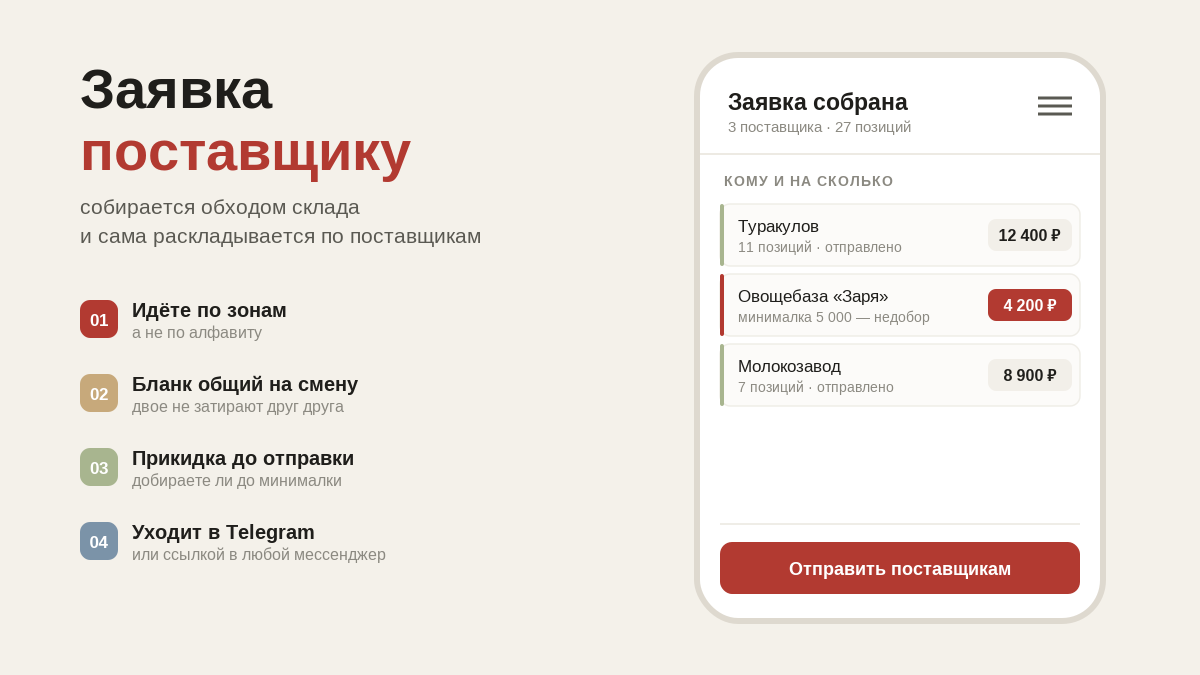
Как заявка собирается обычно
Вечером шеф садится и пишет поставщику в WhatsApp: «морковь 10, картошка 20, сливки 6». Пишет по памяти, потому что смотреть особо некуда. Утром привозят, и выясняется, что забыли петрушку, а сахара взяли вдвое больше, потому что никто не заглянул в шкаф.
Причина не в разгильдяйстве. Память просто не работает списком: в голове держится то, что кончилось на глазах, а не то, что тихо лежит в дальнем углу морозилки. Работает другое — идти и смотреть.
Заявка как обход склада
Правило простое: сначала маршрут, потом заказ. Вы открываете «Заявку», берёте телефон и идёте по кухне своим обычным путём — холодильник у мойки, морозилка, сухой склад, бар. На вкладке «Зоны» в каждой зоне только то, что в ней лежит. Смотрите на полку, смотрите в телефон, проставляете количество. Закончили зону — большая кнопка внизу с названием следующей зоны и стрелкой.
Так работают зоны хранения из матрицы: список идёт не по алфавиту и не по категориям поставщика, а в порядке вашего обхода. Ничего не забывается, потому что вы физически стоите перед каждой полкой.
Бланк общий для всего ресторана: начали набирать на одном телефоне — набранное видно на другом. Можно обходить склад вдвоём.
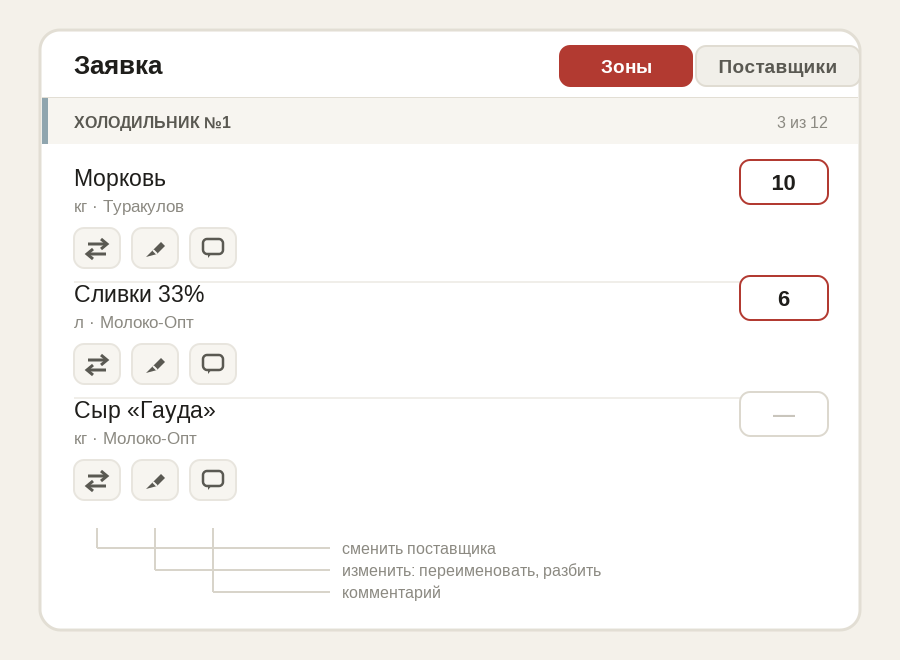
Под названием каждой позиции — её поставщик и пара значков. Они закрывают почти все случаи, из-за которых раньше приходилось писать поставщику отдельное сообщение:
- Поставщик ⇄ — нажмите на имя поставщика под позицией, чтобы сегодня взять морковь не у обычного, а у второго. История цен при этом сохраняется.
- ✎ Изменить позицию — переименовать, если позиция называется не так, как вам удобно, или разбить одну на несколько кнопкой «✂ Разбить на несколько» (огурцы гладкие и пупырчатые — разные товары). Этот значок видят те, кто ведёт заявки и матрицу.
- 💬 Комментарий — разовая приписка к позиции: «спелая», «нарезкой», «не мельче 5 см». Уйдёт вместе с заказом и не останется в списке навсегда.
Чтобы не набирать одно и то же
- Повторить прошлую заявку — кнопка ↻ в шапке. Выбираете одну из прошлых заявок и «Дописать в бланк» или «Заменить бланк». Утром, когда бланк пуст, приложение само предложит «Заполнить как в прошлую среду»: остаётся поправить то, что изменилось.
- Авто-заказ — кнопка 🗓 в шапке. Там задаются правила: что и сколько брать по дням недели. Кнопка «↻ Заполнить заявку на завтра» подставит эти количества в бланк. Сам авто-заказ ничего не отправляет — заявку вы всё равно проверяете и отправляете.
Один обход — несколько заявок
Вы проходите склад один раз, а заявок получается столько, сколько у вас поставщиков. Приложение само раскладывает набранное по тем, кто это возит. На вкладке «Поставщики» экрана заявки видно, что набрано на каждого.
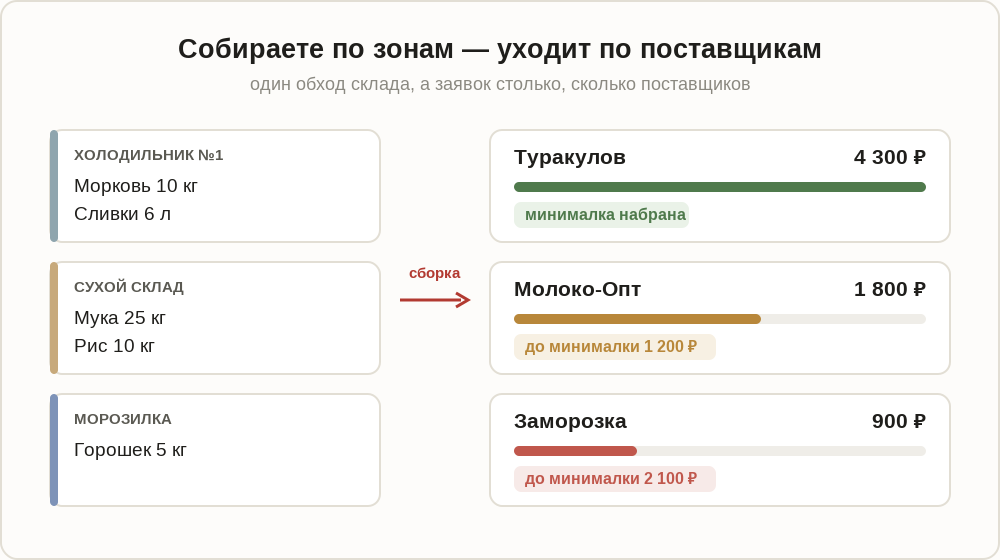
Здесь же видно то, из-за чего обычно случаются неприятные разговоры с поставщиком:
- Сколько набрано на каждого — приблизительно, по вашим прошлым закупкам.
- Сколько не хватает до минимальной суммы заказа. Лучше дозаказать сейчас, чем услышать «меньше чем на две тысячи не вожу» в восемь утра.
- Сколько до бесплатной доставки — иногда добрать выгоднее, чем платить за подвоз.
- До скольких он принимает заявки. Отправить в 23:40 заказ поставщику, который закрывает приём в 18:00, — потерянный день.
Суммы в заявке — это оценка по вашим же прошлым закупкам, а не счёт от поставщика. Если по части позиций цены ещё не было, рядом приписка, что сумма может быть выше. Точную сумму называет поставщик.
Как отправить: три шага
1. «Собрать заявку». Внизу экрана — дата «Привезти» (по умолчанию завтра) и кнопка «Собрать заявку». Приложение раскладывает набранное по поставщикам и открывает экран «Проверьте заявку».
2. Проверить. На этом экране у каждого поставщика свой блок: позиции с количествами (их ещё можно поправить), дата привоза (у каждого поставщика её можно перенести отдельно), примерная сумма и сколько не хватает до минималки. Забыли что-то разовое, чего нет в матрице, — «+ Дописать пункт», например «баллон газа».
3. Передать поставщику и нажать «Отправить поставщикам». У каждого поставщика две кнопки:
- «✈ Отправить в Telegram» — если группа с поставщиком подключена, заявка уходит туда списком, а под ней кнопки с датами. Поставщик нажимает дату — заказ подтверждён. Подробно — в статье про Telegram-бота. Если группа не подключена, кнопка бледная: «✈ Telegram не подключён».
- «📋 Скопировать заявку» — заявка превращается в обычный текст. Вставляете в любой мессенджер, в СМС или в письмо.
После этого обязательно нажмите общую кнопку внизу — «Отправить поставщикам». Только она отмечает заявку отправленной: бланк очищается у всей команды, а поставки появляются в «Приёмке». Если её не нажать, заявка останется черновиком, даже если текст поставщику уже ушёл. Нажимайте её сразу, не дожидаясь, пока поставщик ответит.
Пока поставщик не подтвердил заказ, в поставках он помечен «⚠ ждём подтверждения». Это не украшение: неподтверждённый заказ к вечеру значит, что утром может не приехать никто.
Частые вопросы
Позиции нет в списке — что делать. Нажмите 🔍 в шапке: поиск идёт по тому, что закупают рестораны вашего города, и по прайсам поставщиков; рядом видно, у скольких ресторанов это берут. Нажмите «+» — приложение спросит: «Вы работаете с поставщиком?». «ОК» — позиция сразу встанет в заявку. «Отмена» — она ляжет в «Ожидают подтверждения» и в заявку не попадёт, пока вы её не подтвердите.
Нет связи. Набранное не пропадёт. Если нажать «Собрать заявку» без сети, приложение запомнит это и соберёт заявку, как только связь появится, — с подсказкой «Связь появилась — заявка собрана. Проверьте и отправьте». Само оно ничего не отправит: проверить и нажать «Отправить поставщикам» нужно вам.
Telegram показывает «⚠ не ушло в Telegram». Нажмите «Отправить ещё раз». Если не помогает — «📋 Скопировать заявку» и отправьте текст сами.
Заказ собирал не я. Так и должно быть: заявку собирает один, а поставку принимает тот, кто на смене. Об этом — статья про команду кухни.
Что дальше
Заявка ушла, поставщик подтвердил. Следующий шаг — приёмка: недовоз, брак и претензия.