Сотрудники ресторана: приглашение, должность и доступ
Как позвать человека по ссылке, назначить должность, открыть нужные разделы и работать сразу в нескольких ресторанах.
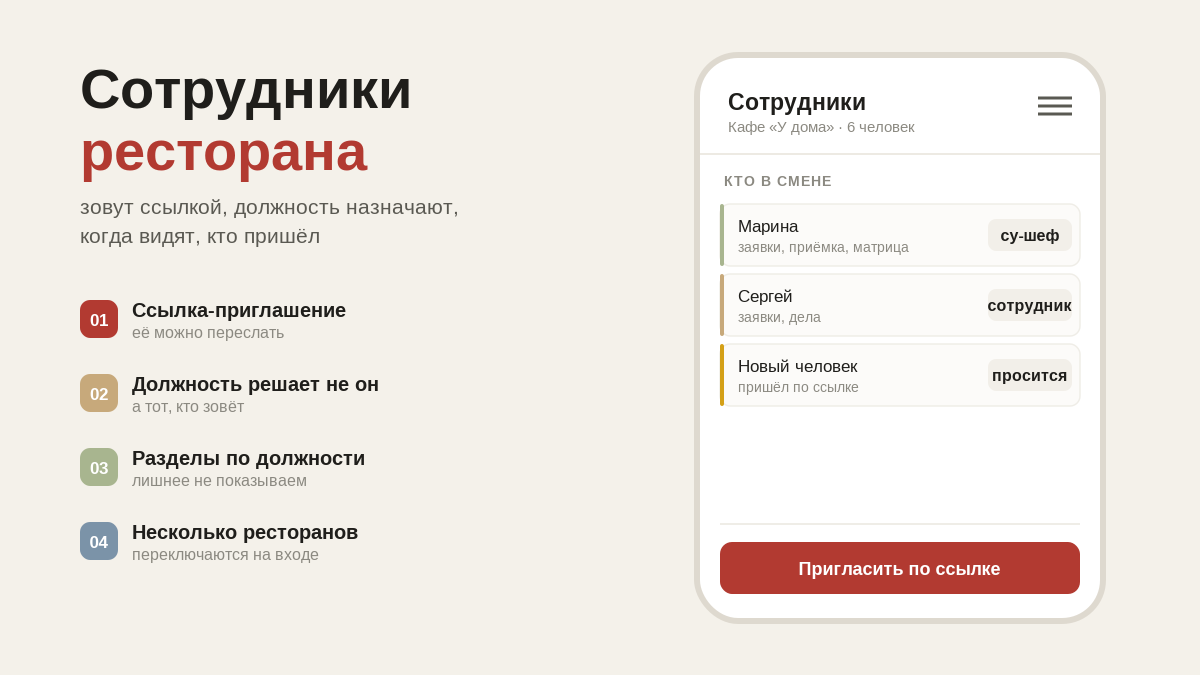
Заявку собирает один, принимает другой
Это нормальный порядок вещей, а не беспорядок. Вечером заявку собрал сушеф, утром поставку принял тот, кто вышел на смену. Проблема начинается, когда информация о заказе живёт в личном телефоне сушефа — тогда принимающий не знает, что заказано и по какой цене.
Поэтому в приложении заявки, поставки и поставщики принадлежат ресторану, а не человеку. Тот, кому открыты «Заявка» или «Приёмка», видит, что заказано и чего ждать, — кто бы ни собирал заказ.
Где теперь команда: раздел «Сотрудники»
Все люди ресторана собраны в разделе «Сотрудники»: он есть в меню вашего ресторана и на главном экране. По умолчанию его видят владелец, управляющий, шеф и су-шеф. Здесь приглашают людей, назначают должность и решают, какие разделы человеку открыть. Там же карточки сотрудников и сроки их документов.
Как пригласить сотрудника
Приглашают владелец, управляющий, шеф и су-шеф. Три пути:
- Ссылкой. Кнопка «Пригласить по ссылке». Отправьте ссылку куда угодно — в WhatsApp, в Telegram, на почту. Человек открывает её и входит в ресторан без должности: пока должности нет, ему видна только переписка. Так сделано специально — ссылку пересылают, и должность не должна достаться тому, кому её переслали.
- Он сам просится. Человек находит ваш ресторан в списке и отправляет заявку. Владелец и управляющий видят его в «Сотрудниках» в блоке «Просятся в команду» и нажимают «Принять» или «Отклонить». Рядом с названием ресторана в меню у них загорается число — сколько человек ждёт.
- Без приложения. Кнопка «+ Добавить сотрудника» — для того, у кого приложения нет или пока нет. Телефон не нужен: человек сразу есть в графике и табеле. Когда поставит приложение, откройте его карточку → «⋯» → «Выдать доступ в приложение» и отправьте ему ссылку: по ней он укажет телефон и пароль и продолжит со своей записью.
Все, кто вошёл по ссылке или кого приняли, первыми стоят в блоке «Ждут должности». Откройте карточку человека → вкладка «Должность и доступ» и назначьте должность. Пока вы этого не сделали, человек ничего, кроме переписки, не видит.
Должность и разделы
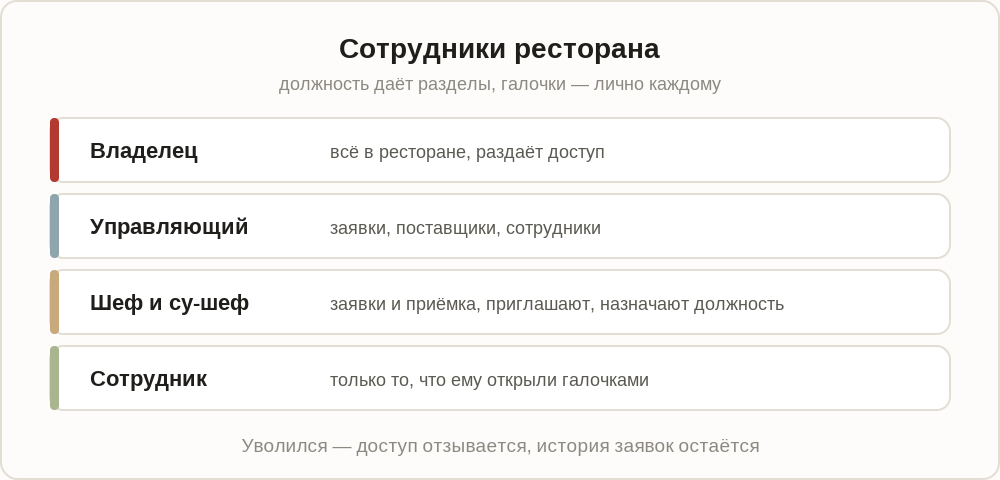
Должность даёт набор разделов по умолчанию. Например, шеф и су-шеф видят заявку, поставщиков, приёмку и долги. Назначить можно: управляющий, шеф-повар, су-шеф, повар, официант, закупщик и сотрудник.
«Сотрудник» — должность без разделов, кроме табеля. Её ставят бригадиру, кладовщику и тем, кому нужен узкий набор, — и галочками открывают ровно то, что нужно. Например, кому-то — «Приёмку» и «Долги», а тому, кому доверили закупку, — «Заявки, поставщики и цены». «Задачи от шефа» и поручения «Кухня — всем поварам» у «Сотрудника» не появляются — их получают повар и су-шеф.
Галочки стоят во вкладке «Должность и доступ». У каждого раздела видно, откуда он взялся: «по должности», «выдано лично» или «забрано лично». Забрать раздел можно и у того, кому он положен по должности. Галочки ставят владелец — любому и любые — и управляющий: тем, кто ниже его, и только те разделы, которые есть у него самого. Должность назначают ещё шеф и су-шеф.
Когда человек уходит
В карточке человека нажмите «⋯». Там два пути:
- «Оформить увольнение» — с датой и обходным листом: форма, ключи и прочее. Доступ закроется, когда вы завершите оформление. Это делают владелец и управляющий.
- «Убрать из команды без оформления» — доступ закрывается сразу.
В обоих случаях карточка, табель и история заявок остаются у ресторана. Это важно: уходит человек, а не полгода вашей закупочной статистики.
Несколько ресторанов
Если вы работаете не в одном месте, нажмите в меню «+ Добавить ресторан» и выберите «Создать новый» или «Вступить в существующий». Все ваши рестораны собраны в меню списком: нажатие на название переключает ресторан, стрелка справа раскрывает его разделы, «Напоминания» и «Карточку ресторана». Должность в каждом ресторане своя, поэтому и разделы в каждом свои.
Данные не смешиваются. У каждого ресторана свои товары, поставщики, заявки и долги. Общее — только вы.
Карточка ресторана: то, что видит поставщик
Название, юрлицо и ИНН для документов, адрес доставки, часы приёмки и кто встречает. Смотреть может любой из команды, менять — владелец и управляющий.
Встречающих можно указать несколько. У каждого своё имя, телефон и пометка когда: «до 14:00», «после обеда», «вход со двора». Смена меняется, а водителю нужен тот, кто на месте — поставщик видит весь список и звонит нужному прямо из приложения.
Профиль
Имя, фамилия, почта. Дата рождения необязательна: если её указать, коллеги не пропустят ваш день рождения. Полная дата видна руководителям в разделе «Сотрудники».
Общий планшет на кухне
На экране входа есть галочка «Запомнить меня на этом устройстве» — по умолчанию она стоит. Если планшет общий и им пользуется вся смена, снимите её: тогда вход слетит, как только закроется браузер, и следующий человек не попадёт в чужой аккаунт.
Что дальше
Уведомления команде — в статье про установку на телефон. Как заявка попадает поставщику — в статье про Telegram-бота.