Установка на телефон и уведомления
На Android — приложение со страницы загрузки, на iPhone — значок на экране «Домой». Как поставить, включить уведомления и что делать, если они не приходят.
Два способа
artelFood работает и в браузере, но на телефоне удобнее, когда он открывается как обычное приложение: своя иконка, без адресной строки, вход запоминается.
- Android — есть приложение. Его нет в Google Play: оно скачивается с нашей страницы загрузки.
- iPhone — приложение в разработке. Пока сайт ставится значком на экран «Домой» и работает как приложение.
Android: приложение
Откройте на телефоне artelfood.ru/prilozhenie и нажмите «Скачать приложение». Туда же ведёт кнопка «Приложение для телефона» на экране входа и в профиле.
Когда файл скачается, откройте его. Телефон один раз спросит, можно ли ставить приложения из этого источника, — разрешите. Это обычное окно для приложений, которые компания раздаёт сама, не из Google Play.
Дальше обновления приходят внутри приложения — файл больше скачивать не придётся. Ссылку на страницу загрузки можно переслать новому повару: вход для неё не нужен.
Запасной способ. Если скачать файл не получается, откройте artelfood.ru в браузере Chrome, нажмите три точки в углу и выберите «Установить приложение» (в некоторых браузерах — «Добавить на главный экран»). Получится значок сайта на экране.
iPhone
Откройте artelfood.ru в Safari, нажмите «Поделиться» внизу и выберите «На экран „Домой“». Apple не разрешает ставить приложение из браузера одной кнопкой, поэтому только так.
Это не придирка к инструкции: на iPhone уведомления приходят только приложению, добавленному на экран «Домой». Пока вы открываете сайт в Safari, ничего приходить не будет.
Уведомления
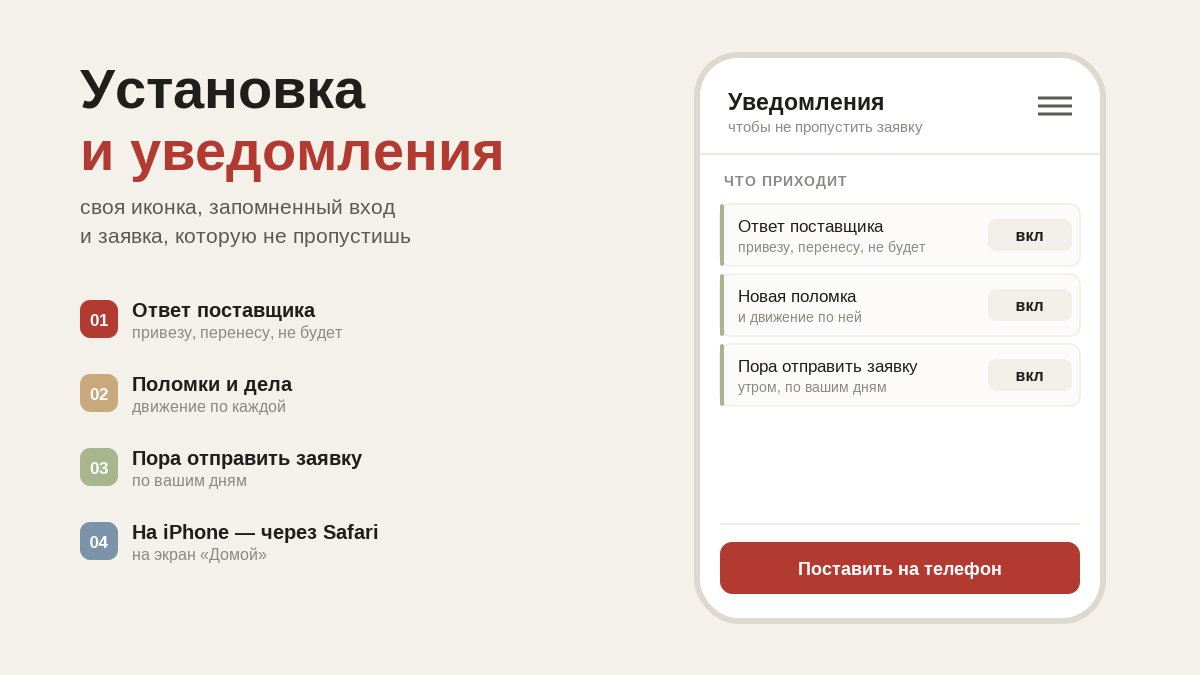
В приложении для Android уведомления приходят через само приложение, отдельно включать их не нужно. Если телефон спросит разрешение на уведомления — разрешите.
На iPhone и в браузере они включаются в профиле кнопкой «🔔 Включить уведомления». Когда включены, на кнопке написано «🔔 Уведомления включены — отключить».
Уведомления приходят, даже когда приложение закрыто. Например:
- поставщик подтвердил заявку и день привоза — или отметил, что привезёт не всё: успеваете переиграть меню вечером;
- новое сообщение в переписке по заявке и ответ поставщика на брак;
- долг подтвердили, вернули или закрыли;
- ответ поддержки;
- вас приняли в команду, вам поручили дело, новости по ремонту.
Уведомления о заявках приходят всей команде ресторана, а не только тому, кто собирал заявку: принимает поставку тот, кто на смене.
Работает ли без интернета
В морозилке без сети приложение откроется и примет ввод. Набранное в бланке заявки сохранится в телефоне и попадёт в общий бланк, когда связь появится. Приёмка без связи тоже сохранится и уйдёт сама. Отправить заявку поставщику без связи нельзя, и данные с сервера — заявки, прайсы — без сети не обновятся.
Частые вопросы
Не вижу кнопки «Приложение для телефона». Значит вы уже в приложении — она прячется, чтобы не предлагать скачать то, что уже открыто.
Не вижу пункта «Установить» в браузере. Значит браузер этого не умеет — попробуйте Chrome на Android или Safari на iPhone. На Android проще скачать приложение со страницы загрузки.
Приложение показывает старую версию. Сайт и значок на экране обновляются сами: закройте и откройте заново. Приложение для Android получает обновления внутри себя.
Уведомления не приходят. На Android — проверьте в настройках телефона, что уведомления для artelFood разрешены. На iPhone — что открываете именно иконку с экрана «Домой», а не сайт в Safari, и что в профиле написано «🔔 Уведомления включены». Если там «Уведомления запрещены в настройках браузера» — разрешите их в настройках телефона для этого значка. Не помогло — напишите в поддержку.