Ассортимент поставщика: что вы у него берёте и что ещё можно взять
Где посмотреть, что вы берёте у поставщика, что у него заказывают другие кухни, и как добавить новый товар в заявку за пару секунд.
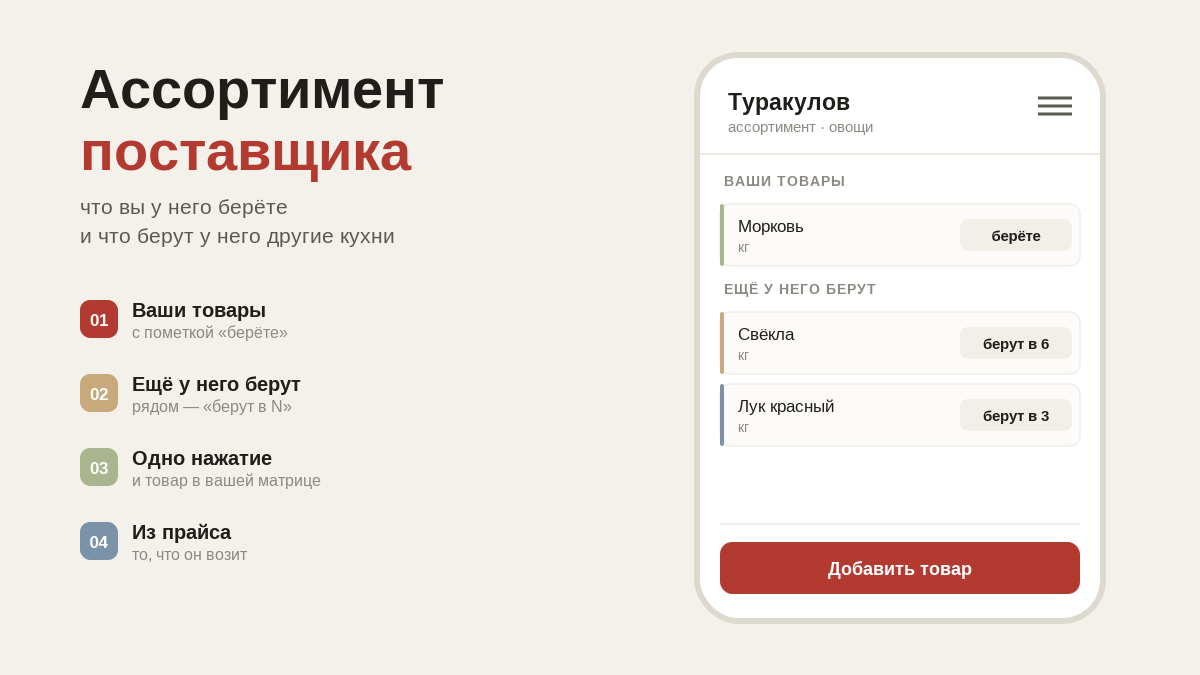
Обычно ассортимент поставщика живёт в голове у шефа или в старом прайсе в WhatsApp. Новый су-шеф не знает, что зелень и молочку привозит один и тот же человек, и заказывает их у двоих. А поставщик возит ещё половину того, за чем кухня ездит сама, — просто никто не спросил.
Экран «Ассортимент» в artelFood собирает это в одном месте: что вы берёте у поставщика сейчас и что у него заказывают другие кухни. Добавить товар себе — одно нажатие, и он сразу появляется в заявке.
Кто видит
Раздел «Поставщики» и всё, что в нём, по умолчанию есть у владельца, управляющего, шеф-повара, су-шефа и закупщика. Другому человеку его можно выдать: «Сотрудники» → карточка человека → галочка «Заявки, поставщики и цены».
Как открыть
- На главном экране нажмите кнопку с названием вашего ресторана.
- Откройте плитку «Поставщики».
- Нажмите на название нужного поставщика — откроется его карточка.
- Внизу карточки нажмите «📦 Ассортимент — товары поставщика».
Когда вы только добавляете поставщика («+ Добавить поставщика»), «Ассортимент» открывается сам — сразу после «Добавить» или «Создать нового поставщика».
Что на экране
Вверху — название поставщика и строка «Что вы берёте у этого поставщика. Эти позиции появятся в заявке.» Ниже три части.
- «Добавить товар» — поле «Название товара», выбор единицы (кг, г, л, мл, шт, уп, кор) и кнопка «+». Так заводят товар, которого нет в подсказках.
- «Ваши товары» — то, что уже есть в вашей матрице, с пометкой «✓ берёте». Если пока пусто, приложение так и пишет: «Пока пусто. Впишите товар полем выше — он появится здесь и в заявке.»
- «Ещё у него берут — нажмите, чтобы добавить себе» — что заказывают у этого поставщика другие рестораны, и товары из его прайса, если он сам выложил прайс в приложении. Рядом с товаром видно, в скольких заведениях его берут («берут в 3»).
Какие именно рестораны берут товар, не показывается — только их число.
Как добавить товар себе
Из подсказок. В части «Ещё у него берут» нажмите «+» справа от товара. Появится «Добавлено», и товар переедет в «Ваши товары». Название и единица берутся такими, как в подсказке.
Своим названием. Впишите название в поле «Название товара», выберите единицу и нажмите «+» (или Enter на клавиатуре). Можно вписывать несколько подряд — поле очищается само.
Если такое название уже есть в вашей матрице, приложение ответит «Такой товар уже есть» и второй раз его не заведёт.
Как это попадает в заявку
Добавленный товар сразу встаёт в матрицу вашего ресторана за этим поставщиком. Подтверждать «работаете ли вы с ним» не нужно — вы уже в его карточке.
Откройте «Заявку»: товар будет там. На вкладке «Зоны» новые товары лежат в плитке «БЕЗ ЗОНЫ» — разложите их по своим зонам кнопкой ▦ «Зоны хранения», чтобы при обходе склада они попадались на своём месте. На вкладке «Поставщики» товар сразу виден у своего поставщика.
Рядом в карточке поставщика
- «+ Добавить продукт этому поставщику» — то же самое, что поле в «Ассортименте», только в отдельном окне «Новый продукт»: название, единица, «Добавить». Удобно, когда поставщик привёз новинку и её нужно быстро записать.
- «💰 Прайс поставщика» — его цены, если он сам выложил прайс в приложении. Если у вас этот товар уже покупается, рядом с ценой поставщика видна ваша цена и у кого вы берёте — сразу понятно, где дешевле. Если прайса нет: «Поставщик пока не выкладывал прайс». Подробнее — в статье про прайсы.
Если поставщик сам есть в приложении
Поставщики могут зарегистрироваться в artelFood и выложить свой прайс. Тогда товары из прайса тоже появятся в подсказках «Ещё у него берут», даже если их пока не заказывает ни один ресторан.
Сам поставщик вашу матрицу не правит: что брать, решает кухня. Пока вы не нажали в карточке «Да, это наш поставщик», он не видит ни ваших заявок, ни цен. Об этом — в статье про поставщиков.
Частые вопросы
Добавил товар, а в заявке его нет. Выйдите из «Заявки» и откройте её снова — бланк обновляется при входе. Посмотрите плитку «БЕЗ ЗОНЫ» на вкладке «Зоны» или вкладку «Поставщики».
Пишет «Такой товар уже есть», а я его не вижу. Такое название уже есть в вашей матрице — возможно, у другого поставщика. Найдите его в «Заявке» через поиск позиции и при необходимости смените поставщика: нажмите на имя поставщика под позицией (⇄).
Подсказок «Ещё у него берут» нет. Значит, у этого поставщика пока никто, кроме вас, ничего не заказывает и прайс он не выкладывал. Заводите товары полем «Добавить товар».
Как убрать товар у поставщика? На экране «Ассортимент» такой кнопки нет. Товар убирают из матрицы в самой заявке: значок ✎ «Изменить позицию» у товара → «Убрать из матрицы».
Что дальше
Как найти и добавить поставщика, и что значит общая база — в статье «Поставщики продуктов». Как сравнивать цены — прайсы поставщиков. Как из матрицы собирается заказ — «Заявка поставщику».