Как пользоваться приложением: первый день на кухне
Пошагово: вход, ресторан, матрица закупок, первая заявка поставщику и приёмка товара. Что делать в первый день, чтобы приложение начало работать на кухне, а не лежать на телефоне.
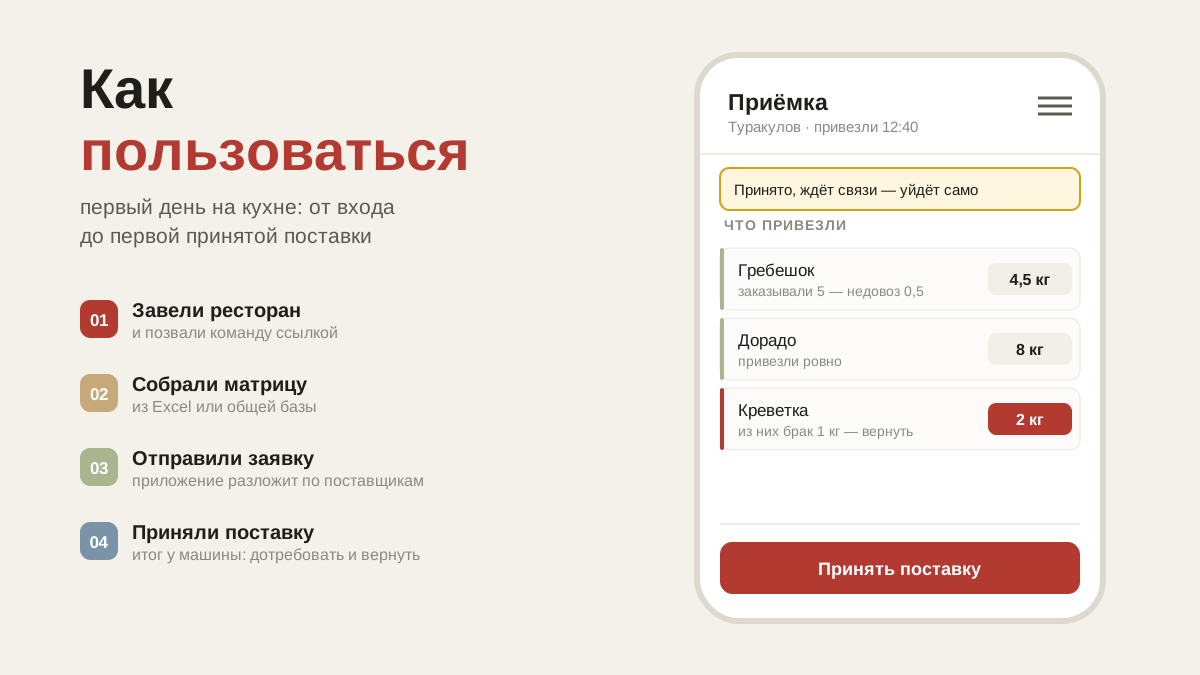
Шаг 1. Вход и ресторан
Войдите по номеру телефона и паролю. Если ресторана ещё нет — заведите его: название, город, адрес. Кто завёл, тот владелец: он приглашает остальных и раздаёт должности.
Команду зовут ссылкой: «Команда» → «Позвать». Ссылку можно переслать в любом мессенджере — кто по ней пришёл, тот и вступил, а должность вы назначаете сами, когда видите, кто пришёл.
Шаг 2. Матрица — список того, что вы вообще закупаете
Это основа: чего в матрице нет, того нельзя заказать. Собрать её можно тремя способами:
- Загрузить из Excel — если список уже есть в файле. Приложение само найдёт название, единицу и поставщика, а что не поняло — спросит.
- Найти в общей базе — то, что закупают рестораны вашего города, вместе с поставщиком и ценой.
- Завести руками — по одной позиции.
Разложите позиции по зонам хранения: холодильник, морозилка, сухой склад. Тогда заявка собирается обходом — идёте по складу и отмечаете, чего не хватает, а не мечетесь по алфавиту из угла в угол.
Шаг 3. Первая заявка
Откройте «Заявку» и пройдите по зонам, проставляя количества. Бланк общий на всю смену: су-шеф начал, отвлёкся, продолжил другой — и видит уже набранное.
Когда всё проставлено, нажмите «Собрать» — приложение разложит позиции по поставщикам и покажет сводку. До отправки можно прикинуть по поставщикам: видно, добираете ли вы до минимальной суммы заказа, пока заявку ещё можно дополнить.
Отправка идёт в Telegram-группу поставщика или ссылкой в любой мессенджер.
Шаг 4. Приёмка
Когда машина приехала, откройте «Приёмку» и отметьте, что привезли. По умолчанию стоит заказанное — поправить нужно одну-две строки, а не вбивать всё заново.
В конце приложение покажет итог у машины: чего не хватает и что вернуть по браку. Это тот самый разговор с водителем, который иначе ведётся по памяти.
Связи во дворе нет? Принимайте как обычно: приёмка сохранится в телефоне и уйдёт сама, когда связь появится.
Каждый день: кружки показывают, где вас ждут
Открыли приложение — и сразу видно, где накопилась работа. На разделах горит красный кружок с числом: три непрочитанных сообщения, две непринятые поставки, одно просроченное дело. Раньше для этого приходилось обходить разделы по очереди.
Кружок означает «здесь ждут вас», а не «здесь есть записи». Поэтому считается не всё подряд:
- Заявка — набранный бланк, который забыли отправить. Отправленные заявки кружок не зажигают.
- Приёмка — поставки, срок которых уже наступил. Заявка на послезавтра подождёт своего дня.
- Дела — просроченные и на сегодня, а не весь список дел.
- Поломки — те, где слово за вами: никто не взялся или мастер сделал и ждёт вашего «принято». Пока мастер чинит, вам делать нечего.
- Долги и поставщики — когда ход ваш: сосед завёл долг, отметил возврат, поставщик ждёт подтверждения.
Сделали дело — кружок гаснет сразу, а не когда переключите вкладку. Число, которое врёт, хуже, чем никакого.
На сайте всё то же самое: кружки стоят на плитках разделов и в меню слева. Считаются они там и в телефоне одним и тем же способом.
Если раздел убран в «Ещё», его кружок собирается на самой кнопке «Ещё»: работа не пропадёт из виду только потому, что раздел не поместился на нижнюю панель.
Шаг 5. Остальное — по мере надобности
- Переписка по заявке — договорённости с поставщиком не теряются в личных чатах.
- Ремонт техники — заявка о поломке со снимком, и её видит инженерная служба.
- Дела смены — что надо сделать и кто это делает.
- Долги — сахар, тара, баллоны, взятые у соседнего ресторана.
Если что-то не работает
В приложении есть «Поддержка» — напишите прямо оттуда, вопрос дойдёт до нас вместе с тем, какая у вас версия и что за экран. Скачать само приложение: страница загрузки.