Инвентаризация в artelFood: зоны склада, пересчёт с телефона и ведомость для iiko
Шеф раскладывает склад по зонам, повара считают с телефона и не видят учётных остатков. На сверке — излишки, недостачи и файл для iiko.
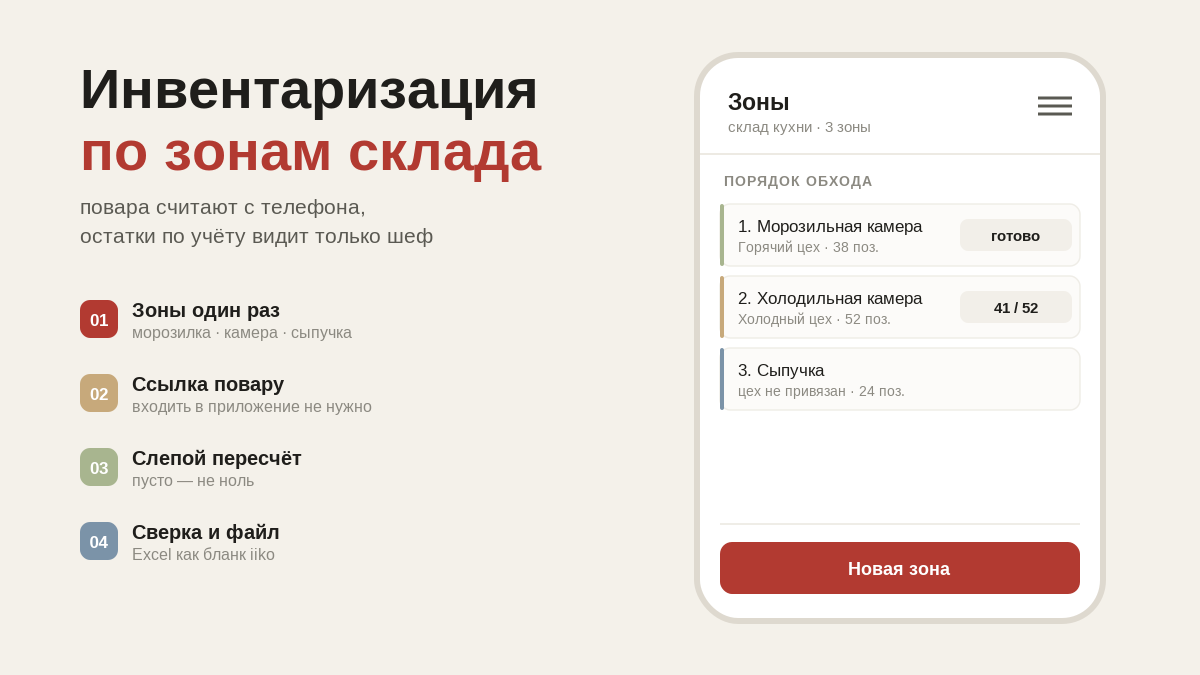
Инвентаризацию в artelFood делают в три шага: шеф один раз раскладывает склад по зонам, повара проходят зоны с телефоном и вписывают, сколько лежит на полке, а шеф на сверке видит излишки и недостачи и получает файл для iiko.
Пересчёт слепой: тот, кто считает, видит только названия и поле для числа. Сколько должно быть по учёту, он не видит — так нет соблазна подогнать цифру.
Важно: инвентаризация работает поверх iiko. Учётные остатки приложение берёт из последней выгрузки iiko, поэтому раздел живёт внутри аналитики iiko. Аналитика у каждого своя: её подключают своим логином iiko управляющий, шеф или су-шеф. Если своего логина нет, коллега может открыть вам свой раздел «Инвентаризация» в блоке «Поделиться аналитикой» на экране «Подключение». В саму iiko приложение ничего не пишет: результат вы вносите туда сами по готовому файлу.
Где найти
Откройте «Аналитику» и выберите «Инвентаризация» в меню слева. На телефоне меню аналитики внизу экрана: нажмите «Ещё» → «Инвентаризация».
Заводить инвентаризацию, настраивать зоны, сверять и проводить могут владелец, управляющий, шеф-повар и су-шеф. Закупщик раздел видит, но завести и провести инвентаризацию не может.
Шаг 1. Зоны снятия — настраиваются один раз
Зона — это место, где лежит товар: морозильная камера, холодильная камера, сыпучка, бар. Порядок зон — это порядок обхода: повар идёт по ним сверху вниз, как по складу.
- На экране «Инвентаризация» в блоке «Зоны инвентаризации» нажмите «Зоны и товары в них».
- На вкладке «Зоны» нажмите «Новая зона» и напишите название, например «Бар — холодильник». Или нажмите кнопку «Типовые: Морозильная камера, Холодильная камера, Сыпучка» — эти три зоны заведутся сразу.
- Нажмите на зону. Откроется её карточка: здесь можно поменять порядок («выше», «ниже»), «переименовать» или «удалить зону». Удалить можно только пустую зону — сначала уберите из неё товары.
- В карточке зоны нажмите «+ Добавить товары и п/ф». Отметьте галочками, что лежит в этой зоне, и нажмите «Добавить в зону». Галочка на названии группы отмечает всю группу разом. Сверху есть поиск по названию и выбор «Товары и п/ф», «Только товары», «Только полуфабрикаты». Когда закончите, нажмите «Готово».
- Повторите для каждой зоны.
Товар может лежать в нескольких зонах — например, масло в холодильной камере и на раздаче. Тогда каждая зона считает своё, а в ведомости для iiko количества сложатся в одну строку. При добавлении список сначала показывает только «Не распределённые» товары; чтобы добавить товар, который уже лежит в другой зоне, переключите список на «Все товары склада».
Вкладка «Не распределены» показывает товары и п/ф склада, которых нет ни в одной зоне, — обычно это новые позиции. Отметьте их, выберите зону в списке «в зону…» и нажмите «Добавить». Убрать товар из зоны — отметить его в карточке зоны и нажать «Убрать из зоны». Кто и когда менял зоны, видно на вкладке «История».
Цеха: кто какую зону считает
Цех — это кто считает: горячий цех, холодный, бар. На вкладке «Цеха» нажмите «Завести цеха из iiko» или «Добавить цех». Потом в карточке каждой зоны в строке «Кто считает:» отметьте нужные цеха. Повар, выбравший свой цех, увидит в бланке только его зоны.
Если к зоне привязан цех, при добавлении товаров сверху окажутся те, что этот цех расходует по продажам и техкартам. Это только подсказка — решаете вы. На вкладке «Группы меню → цех» можно уточнить, к какому цеху относится группа блюд, — это тоже влияет только на подсказку.
Зоны настраиваются один раз. Дальше достаточно время от времени заглядывать в «Не распределены» и раскладывать новые товары.
Шаг 2. Завести инвентаризацию
- Перед стартом проведите в iiko накладные, списания и перемещения. Потом в «Аналитике» откройте «Подключение» и нажмите «Обновить из iiko» — учётные остатки снимаются с последней выгрузки.
- В блоке «Новая инвентаризация» выберите склад и что считать: «Весь склад» или «Выборочно — по группам» (тогда отметьте группы). Можно написать название, например «Ноябрь».
- Под формой приложение сразу проверит зоны: сколько позиций не разложено и есть ли зоны без цеха. Не разложенное попадёт в «Без зоны» — его увидят все. Поправить можно по ссылке «Разложить по зонам →».
- Нажмите «Завести инвентаризацию».
Есть ещё два варианта: «Внутренняя ревизия шефа — весь склад» и «Внутренняя ревизия шефа — отдельные товары». Это проверка для себя, в iiko она не проводится. Полуфабрикаты, которых нет на складе iiko, в ней считают как есть, а приложение раскладывает их по техкартам на сырьё.
Зоны снимаются в инвентаризацию в момент заведения. Если потом поменять зоны, уже начатая инвентаризация не изменится.
На экране инвентаризации есть список «Подготовка» — отметьте галочками, что сделано: накладные, списания, перемещения проведены, нажато «Обновить из iiko», склад на время пересчёта не трогают. Заведённую по ошибке инвентаризацию, пока идёт пересчёт, можно удалить кнопкой «Удалить».
Шаг 3. Пересчёт — повара считают с телефона
Когда вы заводите инвентаризацию, поварам, су-шефу, официантам и закупщику приходит уведомление. Повар открывает в меню «Задачи от шефа» — там, ниже поручений, в блоке «Инвентаризация» видна открытая инвентаризация. Нажал — открылся бланк по зонам под его именем, входить заново не нужно. Дальше всё как ниже, с шага про «Я считаю:».
Если у повара нет artelFood, отправьте ему ссылку — входить в приложение ему не нужно.
- На экране инвентаризации в блоке «Ссылка для поваров без входа» нажмите «Создать ссылку».
- Нажмите «Скопировать» (на телефоне есть и «Отправить…») и перешлите ссылку повару в любой мессенджер. Ссылку видно только сейчас — потеряли, создайте новую.
- Повар открывает ссылку, пишет имя и фамилию и нажимает «Начать» — на этом телефоне имя запомнится. Если заведены цеха, вверху будет «Я считаю:» — свой цех или «Все зоны».
- Повар выбирает зону — откроется то, что в ней лежит, по группам. Он вписывает, сколько на полке. Есть поиск «Поиск продукта» и отбор «Все» / «Не посчитано». Пометка к строке — кнопка 💬 рядом с ней («открытая пачка», «срок до 10.11»).
- Нашли этот же товар ещё на другой полке — нажмите «+» у строки и впишите, сколько ещё. Число прибавится к уже посчитанному, а не заменит его. Под строкой видно, кто сколько досчитал: «досчитали: 3 (Миша) + 2 (Петя) = 5».
- Если на полке есть то, чего нет в списке, повар внутри зоны нажимает «+ Есть на полке, а в списке нет», находит товар по названию (хотя бы две буквы) и пишет количество. Товар ищется по справочнику iiko: если там его нет, добавить нельзя.
Правила пересчёта написаны прямо в бланке: вскрытое — взвесить, а не на глаз. Пустое поле — это «не посчитано», а не ноль. Если товара нет совсем, ставят 0.
Шеф на своём экране видит, сколько посчитано по каждому цеху и кто считал. У непосчитанной строки есть «внести самому». Посчитанные строки собраны в списке «Посчитанные строки… — вернуть на перепроверку»: нажмите «вернуть на перепроверку», и повар увидит строку снова. Ссылка перестаёт работать, когда вы отправите пересчёт на сверку или нажмёте «отозвать».
Шаг 4. Сверка и проведение
- Когда все посчитали, нажмите «Закончить пересчёт → сверка». Если что-то не посчитано, приложение переспросит: непосчитанные позиции останутся с учётным остатком.
- На сверке видно «Излишки», «Недостачи», «Итог», сколько строк не посчитано и сколько нужно «Пересчитать вторым». Крупные расхождения — от 3 000 ₽ или от 20% учётного остатка (но не меньше 300 ₽) — отмечены «пересчитать». Их перепроверяет другой человек, не тот, кто считал: повторное количество вписывают в поле «пересчёт» у строки. Если пересчёт не нужен — нажмите «не пересчитывать».
- У строк с расхождением можно выбрать причину в списке «Причина…» и написать комментарий: ошибка пересчёта, не тот продукт при приёмке, пересорт, порча не списана, техкарта неверна, продажа не проведена, перемещение не проведено, хвост прошлой инвентаризации или «причина не найдена».
- Нажмите «Провести». Пока остались строки «пересчитать», провести нельзя — пересчитайте их или снимите отметку. После проведения ведомость больше не меняется.
- Скачайте файл кнопкой «Excel как бланк iiko» (есть ещё «CSV») и внесите результат в iiko. Посмотреть или распечатать всю ведомость — «Общая ведомость / печать». Файлы доступны уже на сверке, но вносить в iiko лучше после «Провести».
Если калькулятор прислал позиции, которые надо перепроверить, на экране инвентаризации есть блок «Пересчёт по просьбе калькулятора»: «Выбрать позиции на пересчёт» → отметить → «Отправить на кухню». Повара получат новое задание и посчитают эти позиции по зонам.
Если инвентаризацию провели в iiko
Если калькулятор провёл инвентаризацию прямо в iiko и прислал «Сличительную ведомость» в Excel, её можно загрузить на том же экране, в блоке «Ведомость из iiko», кнопкой «Загрузить ведомость (.xlsx)». Приложение покажет недостачи и излишки и что повторяется из раза в раз. Подробнее о самом документе — в статье про сличительную ведомость.
Частые вопросы
Как создать зоны снятия? «Аналитика» → «Инвентаризация» → «Зоны и товары в них» → «Новая зона» (или «Типовые»). Потом в каждую зону «+ Добавить товары и п/ф» и в «Кто считает:» отметить цех.
Повар видит, сколько должно быть по учёту? Нет. Он видит только позиции и поле для числа. Учётный остаток видит шеф на сверке.
Как повару посчитать? В меню «Задачи от шефа» — там видна открытая инвентаризация. Если у повара нет artelFood — по ссылке: «Создать ссылку» на экране инвентаризации; он откроет её на телефоне, напишет имя и посчитает свою зону.
Можно ли посчитать не весь склад? Да: при заведении выберите «Выборочно — по группам» и отметьте нужные группы.
Не получается удалить зону. В зоне есть товары. Откройте зону, отметьте товары, нажмите «Убрать из зоны» — потом удаляйте.
Не нажимается «Провести». Остались строки, отмеченные «пересчитать». Впишите повторный пересчёт (его делает другой человек) или нажмите «не пересчитывать».
Я не вижу инвентаризацию. Она внутри «Аналитики» и работает, только когда у вас подключена iiko или коллега открыл вам свой раздел. Без iiko учётных остатков нет и сверять не с чем.
Результат попадёт в iiko сам? Нет. artelFood в iiko ничего не записывает. После «Провести» скачайте «Excel как бланк iiko» и внесите его в iiko.
Что дальше
Как проводят инвентаризацию на кухне вообще — порядок, частота, кто считает — в статье «Инвентаризация в ресторане». Как подключить iiko — в статье «Аналитика из iiko».