供应商价格表:上传、归档与「告诉全城」
你的价格表全城的厨房都能看到,包括还没和你合作的。如何用文件上传、什么该归档,以及为什么更新价格表不会刷屏。
为什么要发布价格表
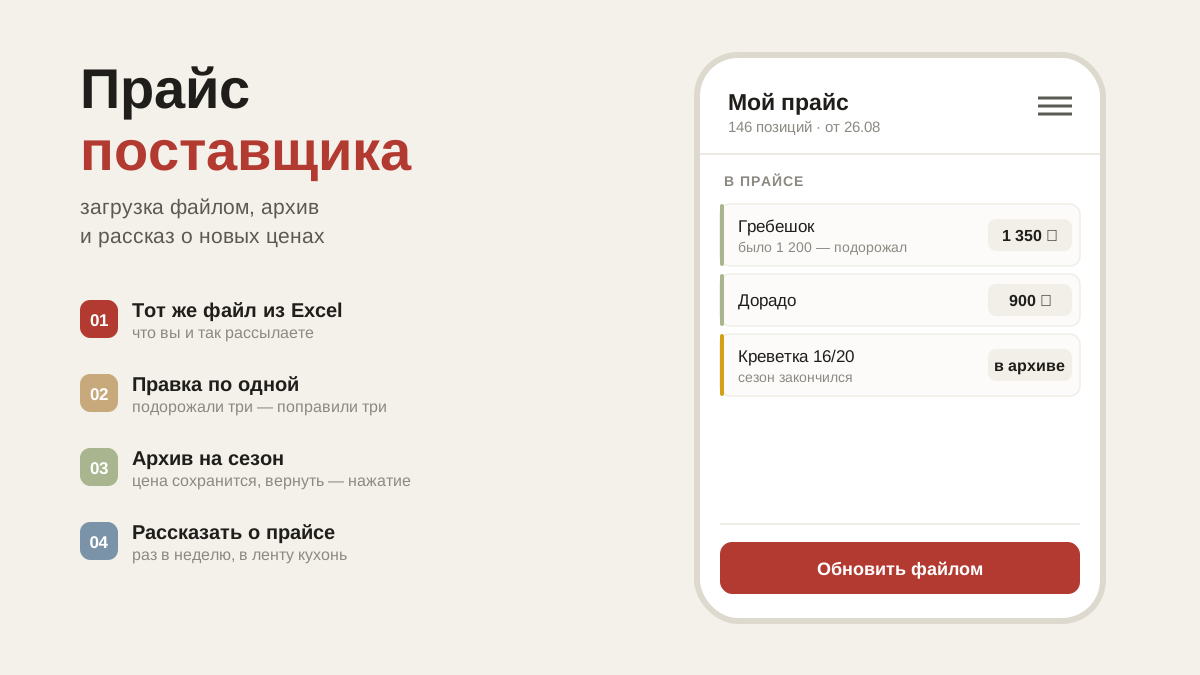
应用里的价格表,你所在城市的厨房都能看到——包括还没和你合作的。 对厨房来说,这是找到谁能供应现供应商不送的东西的途径。对你来说, 这是一个不用打电话就在运转的橱窗。
在你的价格旁边,厨房会看到它自己现在的价格:你更便宜的地方会标绿。 如果你确实更便宜,这比任何一封推销信都更有说服力。
如何上传
菜单 →「我的价格表」。两条路:上传 Excel 文件,或者一条条添加。
上传时程序会自己找出各列——名称、价格、单位、货号——并在发布前把它读懂的结果展示给你。 表头你可以随意命名,列的顺序也能调换;即使完全没有表头,文件同样能被读取, 而像「蔬菜」「水果」这样的分区会被跳过。以区间给出的价格(「397-697」)按下限取值。
示例文件。「下载示例文件」按钮会给你一个带所需列和填写范例的现成 Excel。
新文件意味着价格表的新版本
新文件里没有的条目会不再算作可供应,但旧价格会保留。个别条目随时可以用行内的 铅笔图标修改。
归档代替删除
每一行有三个按钮:修改、归档、彻底删除。
- 归档——用于季节性商品。厨房看不到它们,但价格和名称都保留, 在「归档」标签页里一键就能恢复。
- 删除——用于打错的条目。从那里没有什么可恢复的。
整份价格表一次处理。「整份价格表」按钮:全部归档(比如停业期间)、 全部恢复、把归档导出成 Excel,或者彻底删除价格表。删除会抹掉所有版本和价格历史。
告诉全城
上传文件不会生成新闻——这是刻意的,免得更新价格表每周都去打扰厨房。
当你希望大家知道你的价格表时,点 「告诉全城」:这条消息会出现在你所在城市的 餐厅那里,包括还没和你合作的。每周不超过一次,好让消息流保持有用。
在这样的消息下面,厨房会看到「价格表与你的价格对比」按钮—— 它会直接进入你的价格表,而不必在列表里找你。
接下来做什么
怎么把新闻写得有人看: 写给合作餐厅的新闻。